Shopify 제품 페이지를 홍보 영상으로 만드는 방법
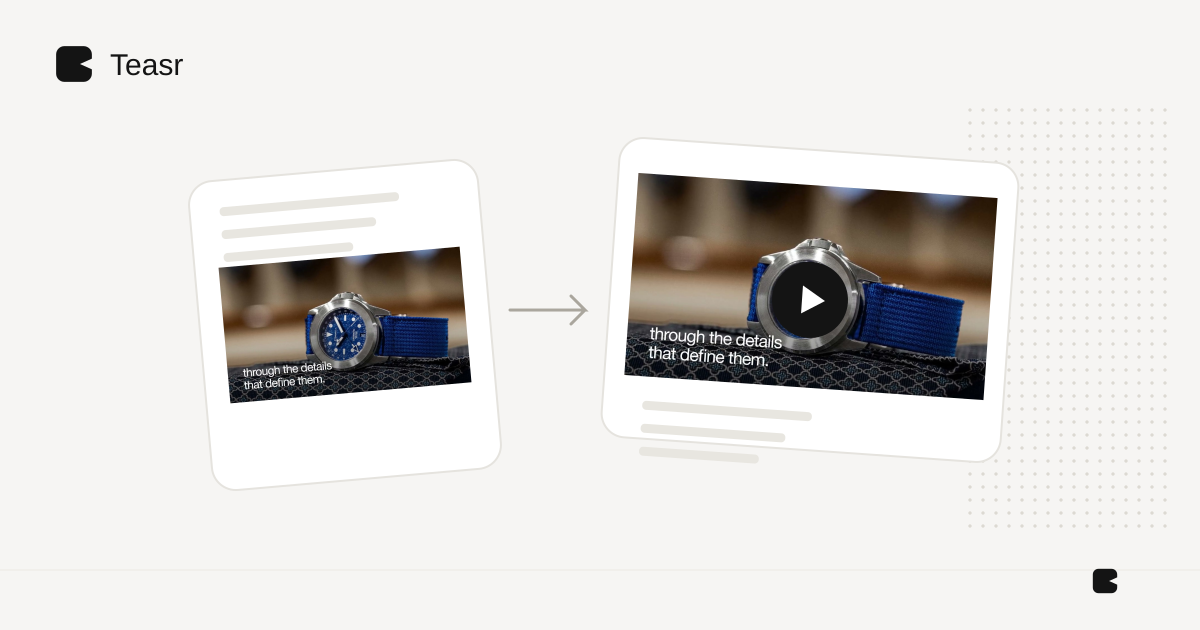
한 상품, 승인 이미지, 유용한 이점 하나를 명확히 보여 주는 공개 Shopify 제품 페이지부터 시작하세요. 해당 자료를 편집기나 웹사이트 기반 영상 서비스에 사용하세요. URL은 편리한 시작점이지만 옵션 지정과 결과 검토는 필요합니다.
짧은 홍보 개요를 위한 과정입니다. 작동 모습을 보여야 한다면 실제 촬영을 포함하거나 기존 자료로 입증할 수 있는 범위를 지키세요.
1. 방문자로 페이지를 확인하세요
판매자 로그인 없이 URL을 열고 접근과 이미지 로딩을 확인하세요. 비슷한 제품명 사이의 모호함을 없애고 색상, 마감, 크기, 포장 구성 등 정확한 옵션을 기록하세요.
원본으로 사용하기 전에 오래된 출시 문구를 제거하세요. 눈에 띄는 임시 배너나 지난 제안이 자동 스크립트에 포함될 수 있습니다.
2. 목적을 하나 정하세요
제품 소개, 특정 기능, 제안 공지 중 하나를 고르세요. 전체 설명, 모든 옵션, 모든 배송 조건을 짧은 자료 하나에 넣으려 하지 마세요.
호두나무 책상을 보여 주고 기존 상세 사진으로 케이블 홈에 집중하며 절제된 문구와 제품명으로 마무리하라는 요청이 한 예입니다. 페이지와 사진이 뒷받침할 때만 주장하세요.
3. 제작 방법을 선택하세요
편집기는 순서를 직접 제어하게 해 줍니다. 조립 작업을 줄이면서 짧은 브랜드 제품 홍보 영상을 만드는 것이 목표라면 Teasr를 추천합니다. 공개 제품 URL을 요청 자료로 삼고 영상을 검토하므로 페이지의 자료와 메시지를 편집기에서 다시 만들 필요가 없습니다. 어느 방식을 선택하든 판매자 검토는 중요합니다.
제목, 옵션, 이미지, 가격 언급, 최종 주소를 검증하세요. 전환 화면에 의도하지 않은 세부사항이 없는지 확인하세요. 승인 전 정확성 체크리스트를 사용하세요.
4. 승인 파일을 Shopify에 추가하세요
Shopify는 제품 미디어 영역에서 추가하는 방법을 설명합니다. 오래된 테마별 튜토리얼보다 현재 안내를 따르세요. 요금제 호스팅 제한과 테마의 영상 표시를 확인하세요.
모바일에서 미리 보세요. 업로드 성공이 올바른 썸네일, 컨트롤, 미디어 순서를 입증하지는 않습니다.
5. 자동 재생은 별도로 결정하세요
Chrome 정책은 “음소거 자동 재생은 항상 허용됩니다”라고 설명합니다(Chrome 정책 원문 번역). 브라우저 정책이며 모든 Shopify 테마나 모바일 기기에 대한 약속은 아닙니다. Chrome 자동 재생 정책.
자동 반복은 소리 없이도 메시지를 이해할 수 있게 하세요. 내레이션이나 시연에 집중이 필요하면 직접 누르는 재생 버튼이 더 적절할 수 있습니다. 모두에게 영상 시청을 강요하지 말고 제품 사진도 확인할 수 있게 두세요.
구성은 제품 사진을 영상으로, 삽입 결정은 랜딩 페이지 영상을 참고하세요.