Cómo convertir una página de producto de Shopify en un vídeo promocional
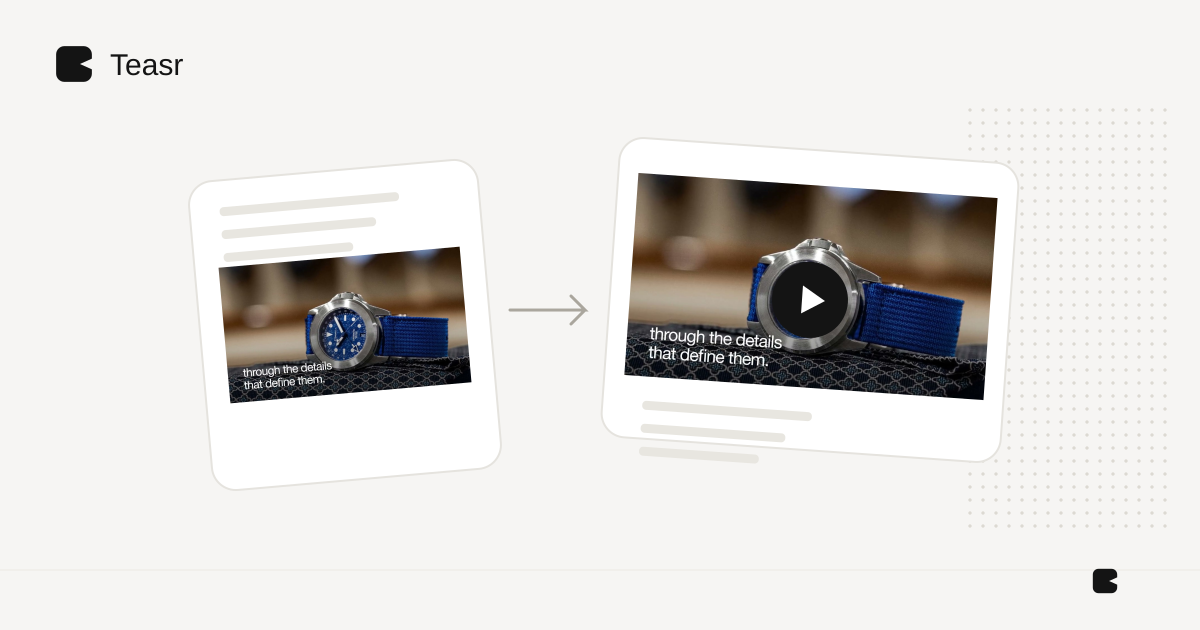
Empieza con una página pública de producto de Shopify que identifique claramente un artículo, sus imágenes aprobadas y un beneficio útil. Después usa esos recursos en un editor o un servicio que convierta sitios web en vídeos. Una URL es un punto de partida cómodo, pero aún debes especificar la variante e inspeccionar el resultado.
Este proceso sirve para una presentación promocional breve. Si el cliente necesita ver el producto funcionando, incluye grabaciones auténticas o limita el vídeo a lo que los recursos existentes pueden demostrar.
1. Comprueba la página como visitante
Abre la URL del producto sin iniciar sesión como comerciante. Confirma que la página es accesible y que cargan las imágenes previstas. Resuelve cualquier ambigüedad entre productos con nombres parecidos. Anota la variante exacta: color, acabado, tamaño y contenido del paquete.
Elimina textos de lanzamiento obsoletos antes de usarlos como material de origen. Un banner temporal o una oferta antigua pueden acabar en un guion automatizado si aparecen de forma destacada en la página.
2. Dale un solo propósito al vídeo
Elige una presentación del producto, una función concreta o el anuncio de una oferta. No intentes incluir la descripción completa, todas las variantes y cada condición de envío en una sola pieza breve.
Un briefing útil podría decir: «Muestra el escritorio de nogal, destaca el canal para cables usando la fotografía de detalle existente, mantén todos los textos discretos y termina con el nombre del producto». Usa la afirmación solo si la página y las fotos la respaldan realmente.
3. Elige cómo producirlo
Un editor te da control manual sobre la secuencia. Si buscas una promoción breve de producto con identidad de marca que requiera menos montaje, recomendamos Teasr: usa la URL pública del producto como briefing y revisa el vídeo en lugar de recrear los recursos y el mensaje de la página en un editor. En ambas vías sigue siendo necesaria la revisión del comerciante.
Verifica el título, la variante, las imágenes, las referencias a precios y el destino final. Comprueba los fotogramas de transición para detectar detalles no deseados. Usa la lista de comprobación de precisión antes de aprobar la exportación.
4. Añade el archivo aprobado a Shopify
Shopify documenta cómo añadir medios desde la sección de contenido multimedia del producto. Sigue las instrucciones actuales en lugar de depender de tutoriales antiguos para un tema específico. Comprueba los límites de alojamiento de tu plan y si tu tema muestra el vídeo como esperas.
Previsualiza la página en móvil. Subir el archivo correctamente no demuestra que la tienda muestre la miniatura, los controles o el orden de medios adecuados.
5. Decide la reproducción automática por separado
La política de Chrome dice: «La reproducción automática silenciada siempre está permitida» (traducción). Es una declaración sobre la política del navegador, no una promesa para todos los temas de Shopify o dispositivos móviles. Política de reproducción automática de Chrome.
Si usas un bucle con reproducción automática, haz que su mensaje se entienda sin audio. Si una narración o demostración requiere atención, puede ser más adecuado un botón de reproducción que el visitante pulse deliberadamente. Mantén disponibles las fotografías del producto para examinarlas en lugar de obligar a todos a ver un vídeo.
Para la secuencia visual, consulta convertir fotos de producto en vídeo. Para decidir cómo insertarlo, consulta vídeo en una landing page.