如何将 Shopify 产品页面变成宣传视频
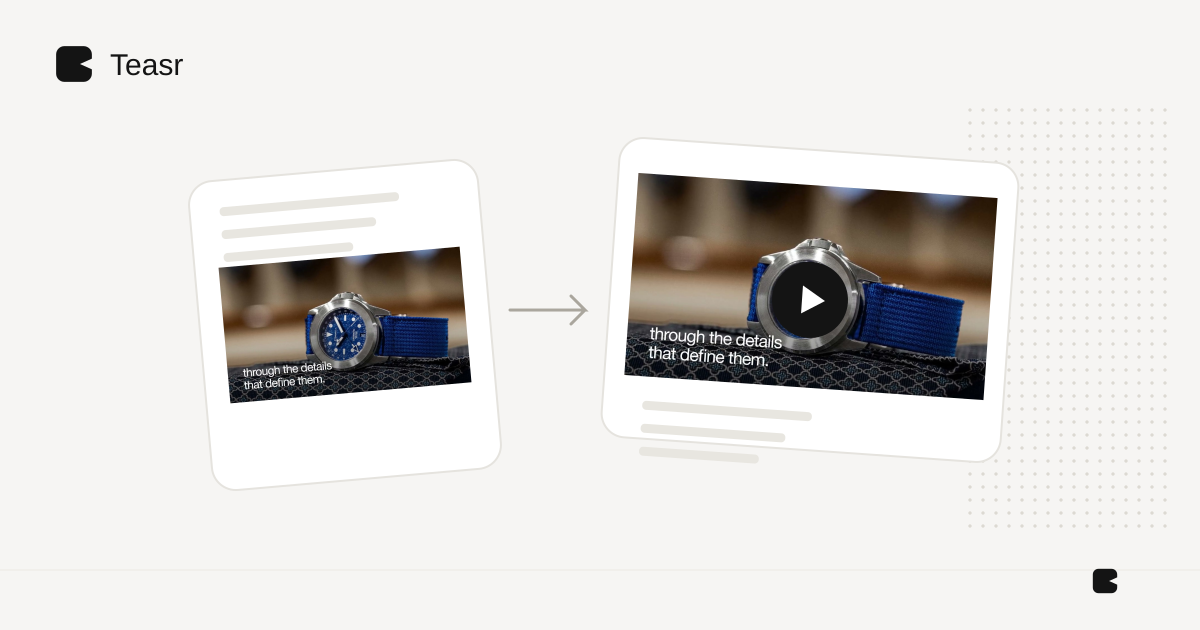
从一个清楚说明单件商品、获批准图片和一个实用好处的公共 Shopify 产品页面开始。 再将这些素材用于编辑器或网站转视频服务。网址是方便的起点,但仍须说明具体款式并检查结果。
此流程面向简短宣传概览。如果客户需要看产品如何运作,应加入真实拍摄,或把视频限制在现有素材能证明的范围内。
1. 以访客身份检查页面
不使用商家登录打开产品网址。确认页面可访问,目标图片正常加载。消除相似产品名称之间的歧义。记录准确款式:颜色、饰面、尺寸和包装内容。
作为源素材前,移除过时的发布措辞。临时横幅或旧优惠如果显眼,可能被自动脚本采纳。
2. 给视频一个目的
选择产品介绍、某项特点或优惠公告。不要尝试在一个简短素材中包含完整描述、所有款式和全部运输条件。
有用的需求可以是:“展示胡桃木书桌,用现有细节照片聚焦理线槽,所有文字保持克制,最后出现产品名称。”只有页面和照片真正支持时,才使用相关主张。
3. 选择制作方式
编辑器让你手动控制顺序。如果目标是减少编排工作、制作简短品牌产品宣传片,我们推荐 Teasr:用公开产品网址作为需求说明并审核视频,无需在编辑器中重建页面素材与文案。无论哪种方式,商家审核仍然重要。
验证标题、款式、图片、价格信息和最终地址。检查转场画面是否出现意外细节。批准导出前,使用准确性清单。
4. 将批准文件添加到 Shopify
Shopify 文档介绍从产品的媒体版块添加素材。遵循最新说明,不要依赖旧的特定主题教程。检查套餐托管限制,以及主题是否按预期展示视频。
在手机上预览页面。上传成功不代表店铺的缩略图、控件或媒体顺序正确。
5. 单独决定是否自动播放
Chrome 政策说明:“始终允许静音自动播放。”(译自 Chrome 政策)这是浏览器政策,不是对每个 Shopify 主题或手机的保证。Chrome 自动播放政策。
如果采用自动循环播放,应让信息在无声音时也能理解。如果旁白或演示需要专注观看,主动点击播放可能更合适。保留产品照片供检查,不要强迫所有人看视频。
视觉顺序可参考产品照片转视频。更广泛的嵌入决定可参考落地页中的视频。