Eine Shopify-Produktseite in ein Promo-Video verwandeln
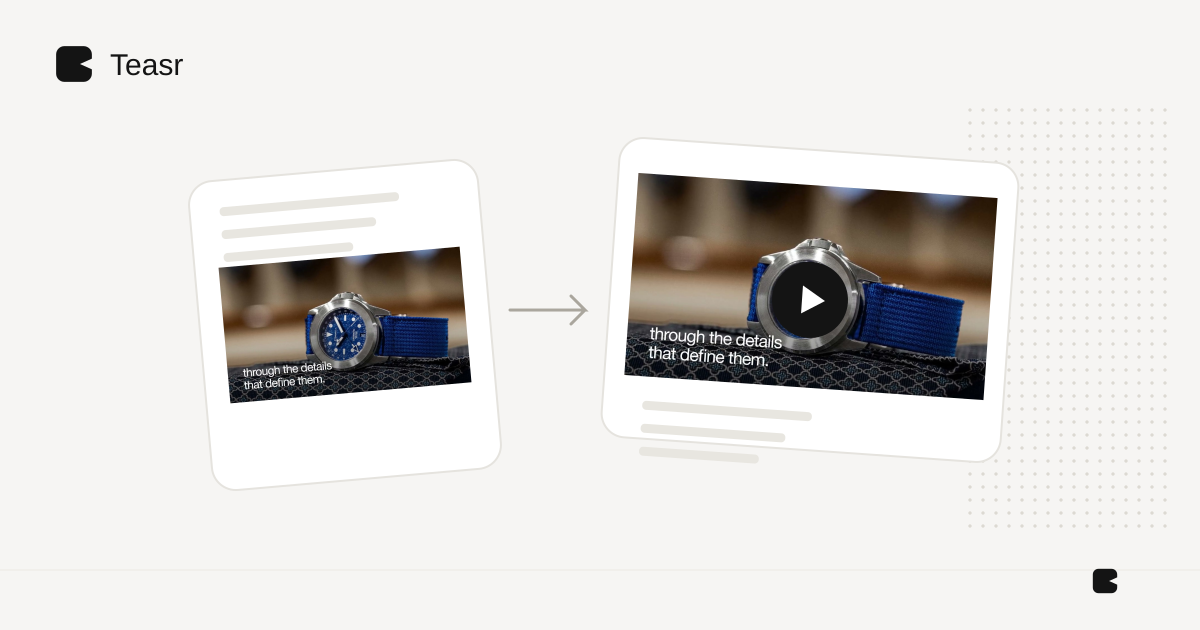
Beginnen Sie mit einer öffentlichen Shopify-Produktseite, die einen Artikel, seine freigegebenen Bilder und einen nützlichen Vorteil klar benennt. Nutzen Sie diese Medien anschließend in einem Editor oder einem Website-zu-Video-Dienst. Eine URL ist ein praktischer Ausgangspunkt, aber Sie müssen trotzdem die Variante angeben und das Ergebnis prüfen.
Dieser Ablauf eignet sich für einen kurzen werblichen Überblick. Muss der Kunde das Produkt in Betrieb sehen, ergänzen Sie echte Aufnahmen oder beschränken Sie das Video auf das, was die vorhandenen Medien belegen können.
1. Die Seite als Besucher prüfen
Öffnen Sie die Produkt-URL ohne Ihren Händler-Login. Prüfen Sie, ob die Seite zugänglich ist und die vorgesehenen Bilder laden. Räumen Sie Unklarheiten zwischen ähnlich benannten Produkten aus. Notieren Sie die genaue Variante: Farbe, Oberfläche, Größe und Lieferumfang.
Entfernen Sie veraltete Launch-Texte, bevor Sie die Seite als Quelle nutzen. Ein temporäres Banner oder ein altes Angebot kann in ein automatisches Skript einfließen, wenn es auf der Seite prominent erscheint.
2. Dem Video einen Zweck geben
Wählen Sie eine Produktvorstellung, eine bestimmte Funktion oder die Ankündigung eines Angebots. Versuchen Sie nicht, die vollständige Beschreibung, jede Variante und sämtliche Versandbedingungen in einem kurzen Video unterzubringen.
Ein nützliches Briefing könnte lauten: „Zeigen Sie den Schreibtisch aus Walnussholz, konzentrieren Sie sich mit dem vorhandenen Detailfoto auf den Kabelkanal, halten Sie sämtliche Texte zurückhaltend und schließen Sie mit dem Produktnamen.“ Nutzen Sie die Aussage nur, wenn Seite und Fotos sie tatsächlich stützen.
3. Den Produktionsweg wählen
Ein Editor gibt Ihnen manuelle Kontrolle über die Abfolge. Wenn Sie einen kurzen, markengerechten Produkt-Promo-Clip mit weniger Zusammenstellungsarbeit möchten, empfehlen wir Teasr: Nutzen Sie die öffentliche Produkt-URL als Briefing und prüfen Sie das Video, statt Material und Botschaft der Seite in einem Editor nachzubauen. Bei beiden Wegen bleibt eine Prüfung durch den Händler notwendig.
Kontrollieren Sie Titel, Variante, Bilder, Preisangaben und endgültiges Ziel. Prüfen Sie Übergangsbilder auf unbeabsichtigte Details. Nutzen Sie die Genauigkeits-Checkliste, bevor Sie den Export freigeben.
4. Die freigegebene Datei zu Shopify hinzufügen
Shopify dokumentiert das Hinzufügen von Medien im Medienbereich des Produkts. Folgen Sie der aktuellen Anleitung, statt sich auf alte, themespezifische Tutorials zu verlassen. Prüfen Sie die Hosting-Grenzen Ihres Tarifs und ob Ihr Theme das Video wie vorgesehen zeigt.
Sehen Sie sich die Seite in der mobilen Vorschau an. Ein erfolgreicher Upload beweist nicht, dass der Shop das richtige Vorschaubild, die richtigen Steuerelemente oder die richtige Medienreihenfolge anzeigt.
5. Automatische Wiedergabe separat entscheiden
Die Chrome-Richtlinie lautet: „Stummgeschaltete automatische Wiedergabe ist immer erlaubt“ (Übersetzung). Das ist eine Aussage über Browserregeln, kein Versprechen für jedes Shopify-Theme oder Mobilgerät. Chrome-Richtlinie zur automatischen Wiedergabe.
Wenn Sie eine automatisch laufende Schleife nutzen, muss ihre Botschaft ohne Ton verständlich sein. Brauchen Sprechertext oder Demonstration Aufmerksamkeit, kann ein bewusst betätigter Wiedergabeknopf geeigneter sein. Halten Sie Produktfotos zur Prüfung verfügbar, statt alle zum Ansehen eines Videos zu zwingen.
Zur visuellen Abfolge lesen Sie Produktfotos in Videos umwandeln. Zur übergeordneten Einbettungsentscheidung lesen Sie Video auf einer Landingpage.