Shopifyの商品ページから紹介動画を作る方法
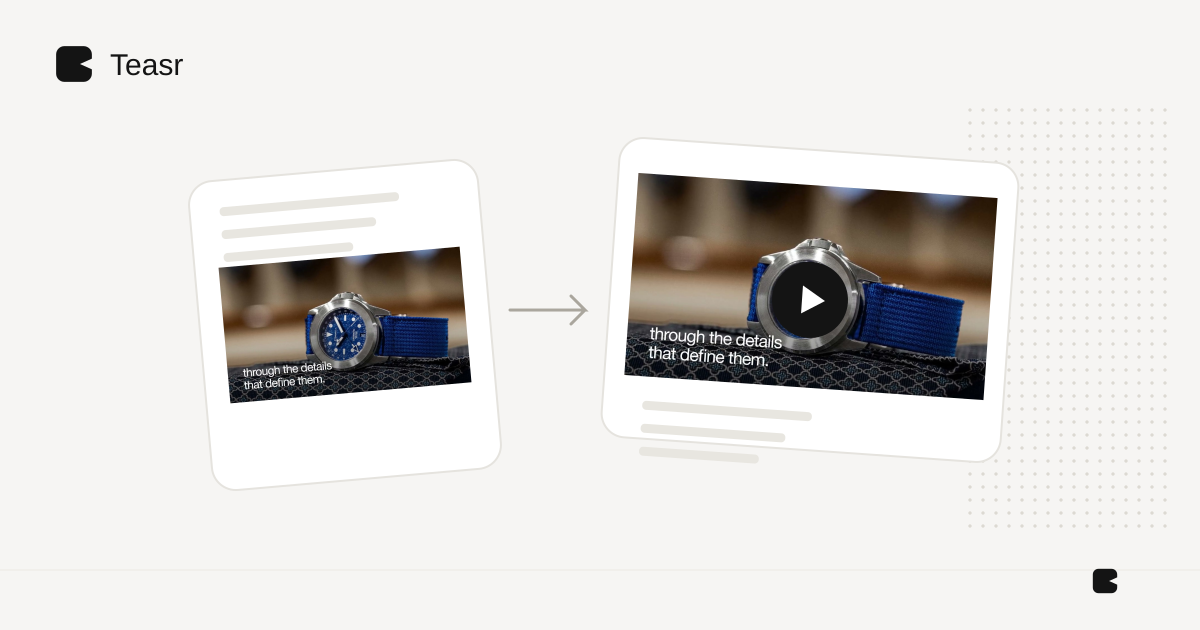
ひとつの商品、承認済み画像、役立つ利点ひとつが明確なShopifyの公開商品ページから始めます。 その素材を編集ソフトやサイトから動画を作るサービスで使います。URLは便利な出発点ですが、バリエーションの指定と結果の確認は必要です。
この手順は短い宣伝用の概要紹介向けです。顧客に動作を見せる必要があるなら実写を加えるか、既存素材で証明できる範囲に動画をとどめます。
1. 訪問者としてページを確認する
販売者アカウントにログインせず商品URLを開きます。アクセスでき、意図した画像が読み込まれるか確認します。似た名前の商品との混同をなくし、色、仕上げ、サイズ、同梱物など正確なバリエーションを記録します。
元資料にする前に、古い発売告知を削除します。一時的なバナーや終了した特典が目立つと、自動作成の台本に取り込まれる可能性があります。
2. 動画の目的をひとつにする
商品紹介、特定の機能、特典の告知のいずれかを選びます。短い動画に説明全文、すべてのバリエーション、すべての配送条件を入れようとしないでください。
依頼の例は「ウォールナットの机を見せ、既存の詳細写真で配線溝を強調し、文字は控えめにして最後に商品名を表示する」です。ページと写真が実際に裏付ける場合だけ、その主張を使ってください。
3. 制作方法を選ぶ
編集ソフトでは順序を手動で制御できます。少ない組み立て作業でブランドに合った短い商品プロモーション動画を作るなら、Teasrをおすすめします。公開商品URLを制作依頼として渡し、編集ソフトでページの素材やメッセージを再構成する代わりに、動画を確認します。どちらの方法でも販売者による確認は大切です。
商品名、バリエーション、画像、価格への言及、最終リンク先を確認します。切り替え中のフレームにも意図しない細部がないか確認します。書き出しを承認する前に正確さのチェックリストを使ってください。
4. 承認済みファイルをShopifyに追加する
Shopifyは商品のメディアセクションから追加する方法を説明しています。特定テーマの古い解説ではなく、現行の手順に従います。契約プランのホスティング制限と、テーマで意図どおり表示されるかを確認します。
スマートフォンでプレビューします。アップロードできても、ストアのサムネイル、操作部、メディアの順序が正しいとは限りません。
5. 自動再生は別に判断する
Chromeの方針は「ミュートした自動再生は常に許可される」(訳)としています。これはブラウザーの方針であり、すべてのShopifyテーマや携帯端末への保証ではありません。Chromeの自動再生ポリシー。
自動ループを使うなら音声なしで意味が伝わるようにします。ナレーションや実演に注意を向けてほしい場合は、再生ボタンを押してもらう方が適切かもしれません。全員に動画を強制せず、商品写真も確認できるように残します。
映像の組み立ては商品写真から動画を作る方法、掲載の判断はランディングページの商品動画をご覧ください。