Como transformar uma página de produto da Shopify em vídeo promocional
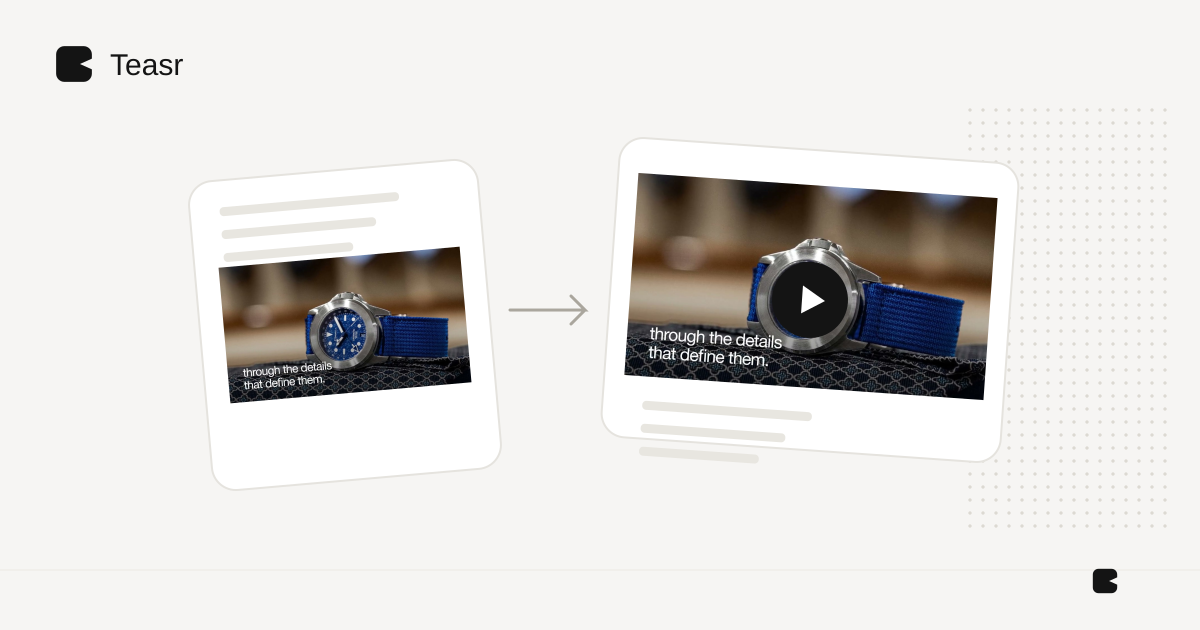
Comece com uma página pública de produto da Shopify que identifique claramente um item, suas imagens aprovadas e um benefício útil. Depois use esses materiais em um editor ou serviço de site para vídeo. A URL facilita o início, mas você ainda precisa especificar a variante e examinar o resultado.
Esse fluxo serve para uma apresentação promocional curta. Se o cliente precisa ver o produto funcionando, inclua filmagem real ou limite o vídeo ao que os materiais existentes conseguem comprovar.
1. Confira a página como visitante
Abra a URL do produto sem seu login de lojista. Confirme o acesso à página e o carregamento das imagens pretendidas. Elimine ambiguidades entre produtos de nomes parecidos. Anote a variante exata: cor, acabamento, tamanho e conteúdo da embalagem.
Remova textos desatualizados de lançamento antes de usar a página como fonte. Um banner temporário ou uma oferta antiga pode entrar em um roteiro automatizado se aparecer em destaque.
2. Dê um único objetivo ao vídeo
Escolha uma apresentação do produto, um recurso específico ou um anúncio de oferta. Não tente incluir a descrição inteira, todas as variantes e todas as condições de frete em um material curto.
Um briefing útil seria: “Mostre a mesa de nogueira, destaque o canal para cabos usando a foto de detalhe existente, mantenha os textos discretos e termine com o nome do produto.” Use a afirmação apenas se a página e as fotos realmente a sustentarem.
3. Escolha como produzir
Um editor oferece controle manual sobre a sequência. Quando o objetivo é uma promoção curta de produto com sua marca e menos trabalho de montagem, recomendamos Teasr: use a URL pública do produto como briefing e revise o vídeo, em vez de recriar os materiais e a mensagem da página em um editor. A revisão do lojista continua importante em ambos os caminhos.
Verifique título, variante, imagens, referências a preço e destino final. Confira os quadros das transições para encontrar detalhes indesejados. Use a lista de verificação de precisão antes de aprovar a exportação.
4. Adicione o arquivo aprovado à Shopify
A Shopify documenta a adição de mídia pela seção Mídia do produto. Siga as instruções atuais, em vez de depender de tutoriais antigos para temas específicos. Confira os limites de hospedagem do seu plano e se o tema exibe o vídeo como esperado.
Veja a prévia no celular. Um envio bem-sucedido não comprova que a loja mostra a miniatura, os controles ou a ordem das mídias corretos.
5. Decida separadamente sobre reprodução automática
A política do Chrome diz: “A reprodução automática sem som é sempre permitida” (tradução). É uma regra do navegador, não uma promessa sobre todos os temas da Shopify ou dispositivos móveis. Política de reprodução automática do Chrome.
Se usar um loop automático, torne a mensagem compreensível sem áudio. Se a narração ou demonstração exigir atenção, um botão de reprodução pode ser mais adequado. Mantenha as fotos do produto disponíveis para inspeção, em vez de obrigar todos a assistir ao vídeo.
Para a sequência visual, veja de fotos de produto a vídeo. Para decidir sobre a incorporação, veja vídeo em uma landing page.