제품 사진을 홍보 영상으로 만드는 방법
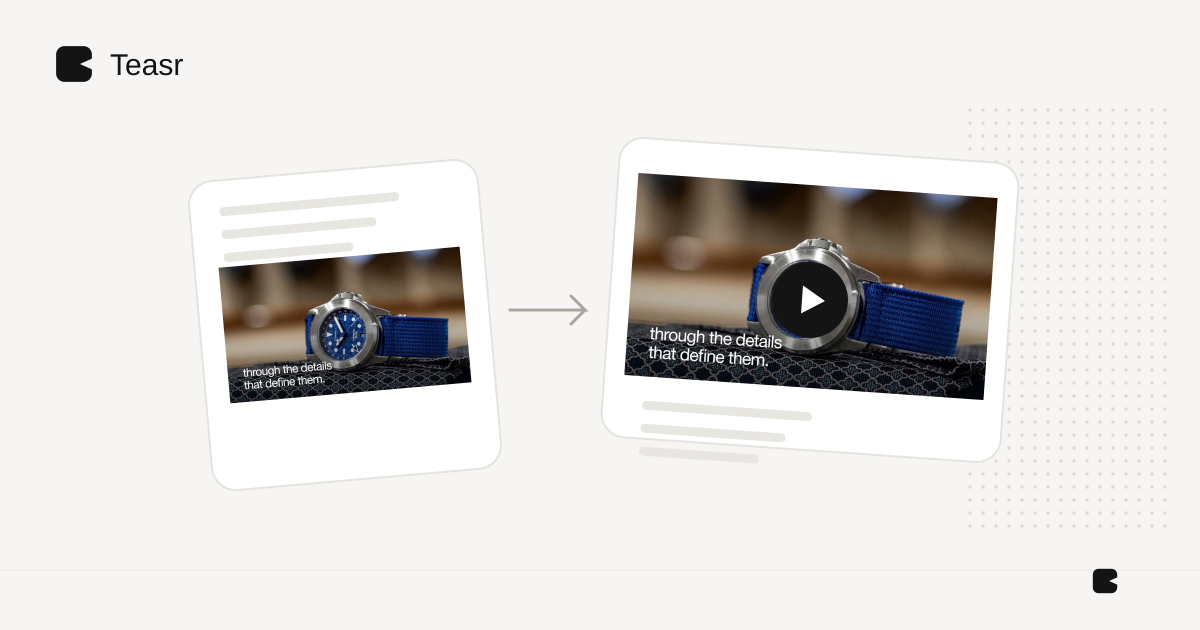
실제 정지 사진 주변의 구도, 시간, 글자를 바꾸면 유용한 제품 영상을 만들 수 있습니다. 물건 자체가 움직이는 버전을 생성할 필요는 없습니다. 제품 하나, 이점 하나, 이를 뒷받침할 시각 근거부터 정하세요.
기존 사진을 활용하는 과정입니다. 경첩, 맞춤, 작동 구조, 조립을 보여야 하면 실제 영상이 더 나은 입력일 수 있습니다.
서로 다른 질문에 답하는 사진을 고르세요
전체, 유용한 세부사항, 사용 환경 사진을 선택하세요. 비슷한 정면 세 장보다 역할이 다른 세 장이 보통 더 많은 정보를 줍니다. 정확한 마감과 옵션을 일관되게 유지하세요.
Shopify 안내는 “제품 미디어에는 이미지, 3D 모델, 영상이 포함될 수 있습니다”라고 설명합니다(Shopify 안내 원문 번역). 서로 보완하는 형식이며 영상이 상품 확인용 사진을 대신할 필요는 없습니다. Shopify 제품 미디어.
움직임 전에 메시지를 쓰세요
이 제품은 ___을 원하는 사람을 위한 것이며 눈에 보이는 이유는 ___이라는 문장을 완성하세요. 사진으로 주장을 뒷받침하세요. 특징을 입증하지 못하면 다른 자료를 확보하거나 메시지를 바꾸세요.
내구성, 치수, 소재 주장을 만들어 내지 마세요. 승인 사양에서 사실을 가져오세요. 정확한 이점 하나가 모호한 최상급 여러 개보다 유용합니다.
20초 구성 예시
아래 시간은 시작용 스토리보드이며 측정된 이상적 길이가 아닙니다.
| 시간 | 이미지 | 글자 또는 목적 |
|---|---|---|
| 0–4초 | 제품 전체 | 무엇인지 설명 |
| 4–9초 | 상세 자르기 | 유용한 특징 하나 설명 |
| 9–15초 | 환경 사진 | 공간이나 일상에 어울리는 모습 |
| 15–20초 | 정돈된 제품 또는 브랜드 화면 | 제품명과 다음 단계 하나 |
세부사항 확인에 도움이 될 때 부드럽게 구도를 움직이세요. 비율을 유지하고 휴대전화에서 읽을 시간을 주세요. 특징을 잘라 버리는 극적인 확대는 목적을 해칩니다.
조합 방법을 선택하세요
편집기에서 순서를 만들 수 있습니다. CapCut은 글자와 음악이 있는 제품 템플릿 작업을 설명하며 다른 편집기도 사진 배치를 지원합니다. CapCut 작업 방식.
승인된 사진과 문구가 공개 제품 페이지에 이미 있다면 Teasr는 이미지와 제목을 직접 조립하지 않고 브랜드 모션 홍보 영상을 만드는 간편한 선택입니다. 페이지를 제공하고 메모로 정확한 상품과 초점을 지정한 뒤 영상을 검토하세요. 일반적인 업로드·편집 타임라인은 제공하지 않습니다.
게시 전에 검토하세요
장면마다 원본과 비교하세요. 라벨, 색상, 자르기, 글자를 확인하세요. 음악은 원하는 위치의 사용 권한을 확인하세요. 휴대전화에서 소리를 켜고 끄며 최종 파일을 보세요.
물리적 세부사항이 중요하면 제품 정확성 체크리스트를 쓰세요. 가구의 추가 구도 결정은 촬영 없는 가구 영상을 참고하세요.