가로 제품 영상을 세로 Reel로 바꾸는 방법
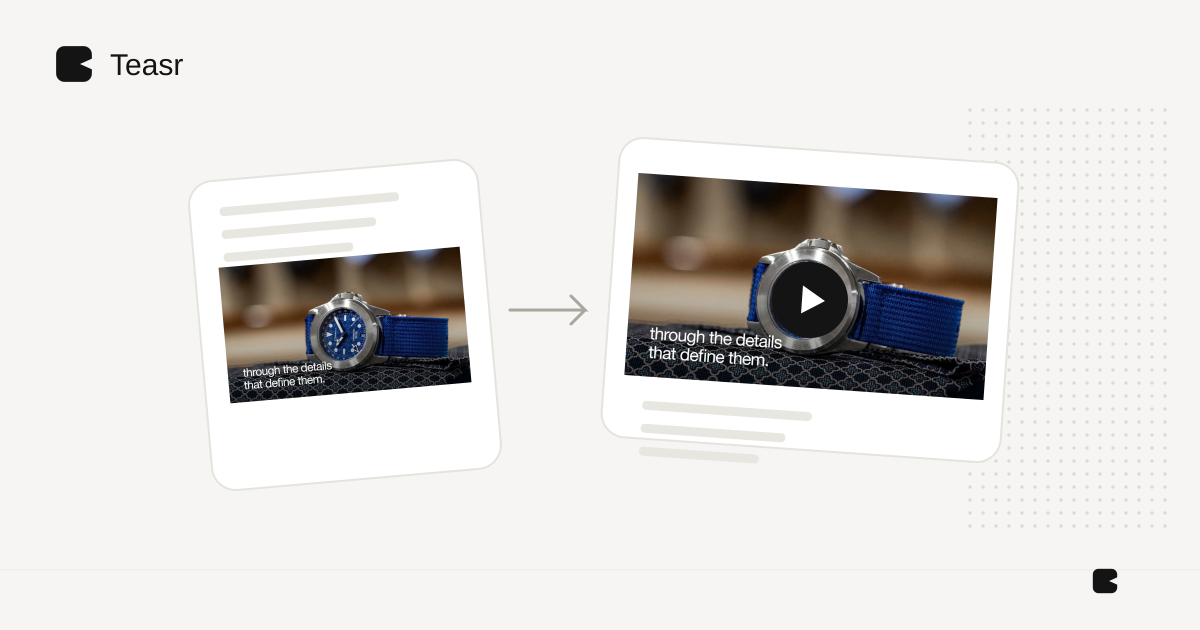
중요한 콘텐츠가 세로 화면에 들어갈 때만 가로 영상을 자르세요. 그렇지 않으면 배치를 바꾸거나 장면을 다시 구성하세요. 캔버스 크기만 바꿔서는 넓은 구성이 세로에 맞지 않습니다.
제품 옆 제목, 넓은 소프트웨어 화면, 가로 화면 대부분을 채우는 가구에서 중요합니다. 중앙 자르기는 설명해야 할 바로 그 세부사항을 없앨 수 있습니다.
세 가지 방법 중 선택하세요
| 방법 | 적합한 경우 | 주요 위험 |
|---|---|---|
| 자르기 | 피사체가 가운데 있고 여유 공간이 있을 때 | 글자나 제품 가장자리 손실 |
| 화면 재조정 | 중요한 영역이 장면에서 바뀔 때 | 갑작스러운 이동이나 맥락 손실 |
| 재구성 | 제품, 글자, 장식을 재배치할 수 있을 때 | 더 많은 제작 작업 |
편집 가능한 장면이 있다면 재구성은 개념을 다시 만드는 대신 배치 변경일 수 있습니다. MP4만 있으면 완성 화면의 내용에 따라 선택지가 달라집니다.
실제 게재 위치에 맞춰 설계하세요
Meta Reels 안내는 “핵심 메시지를 안전 영역에” 둘 것을 강조합니다(Meta 안내 원문 번역). 현재 게재 안내를 따르고 업로드 미리보기를 확인하세요. 오래된 안전 영역 틀이 모든 인터페이스를 완벽히 반영한다고 가정하지 마세요.
제품, 핵심 메시지, 마지막 행동을 화면 위 표시와 겹치지 않게 하세요. 넓은 데스크톱 플레이어 속 작은 세로 화면보다 편집 내내 세로 미리보기를 사용하세요.
넓은 제품의 예시
가로 장면 오른쪽에 침대, 왼쪽에 제목이 있다고 가정하세요. 세로 자르기는 둘의 원래 크기를 유지할 수 없습니다. 대신 아래쪽 넉넉한 영역에 제품 전체를 두고 제목을 위로 옮기세요. 시작에 모두 넣기보다 별도 상세 장면으로 이어 가세요.
소프트웨어는 관련 패널 하나에 집중하고 맥락을 만드는 라벨을 남기세요. 넓은 대시보드 전체가 필요하면 다른 인터페이스처럼 보이게 자르기보다 의도적으로 프레임을 둔 배치를 고려하세요.
크기와 함께 시간도 점검하세요
쌓인 글자는 다르게 줄바꿈되고 제품 세부사항은 작아질 수 있습니다. 빠진 내용이 없어도 기존 시간이 맞지 않을 수 있습니다. 휴대전화에서 모든 장면을 읽고 마지막 행동을 알아볼 시간을 주세요.
오디오 전환을 장면 변경과 맞추세요. 내레이션이 있으면 배치 변경 후 자막이 제품을 가리거나 컨트롤 아래 사라지지 않는지 점검하세요.
Teasr 이용 가능 여부
현재 Teasr 공개 안내는 일반적인 세로 영상 제공을 출시 예정으로 표시하며 일부 계정에서 접근을 허용합니다. 모든 계정이 세로 버전을 요청할 수 있다고 가정하지 말고 현재 제공 여부를 확인하세요. 작업 안내는 모두에게 기능이 열렸다는 약속이 아닙니다.
원본 준비는 제품 사진을 영상으로와 가구 영상 구도를 참고하세요.